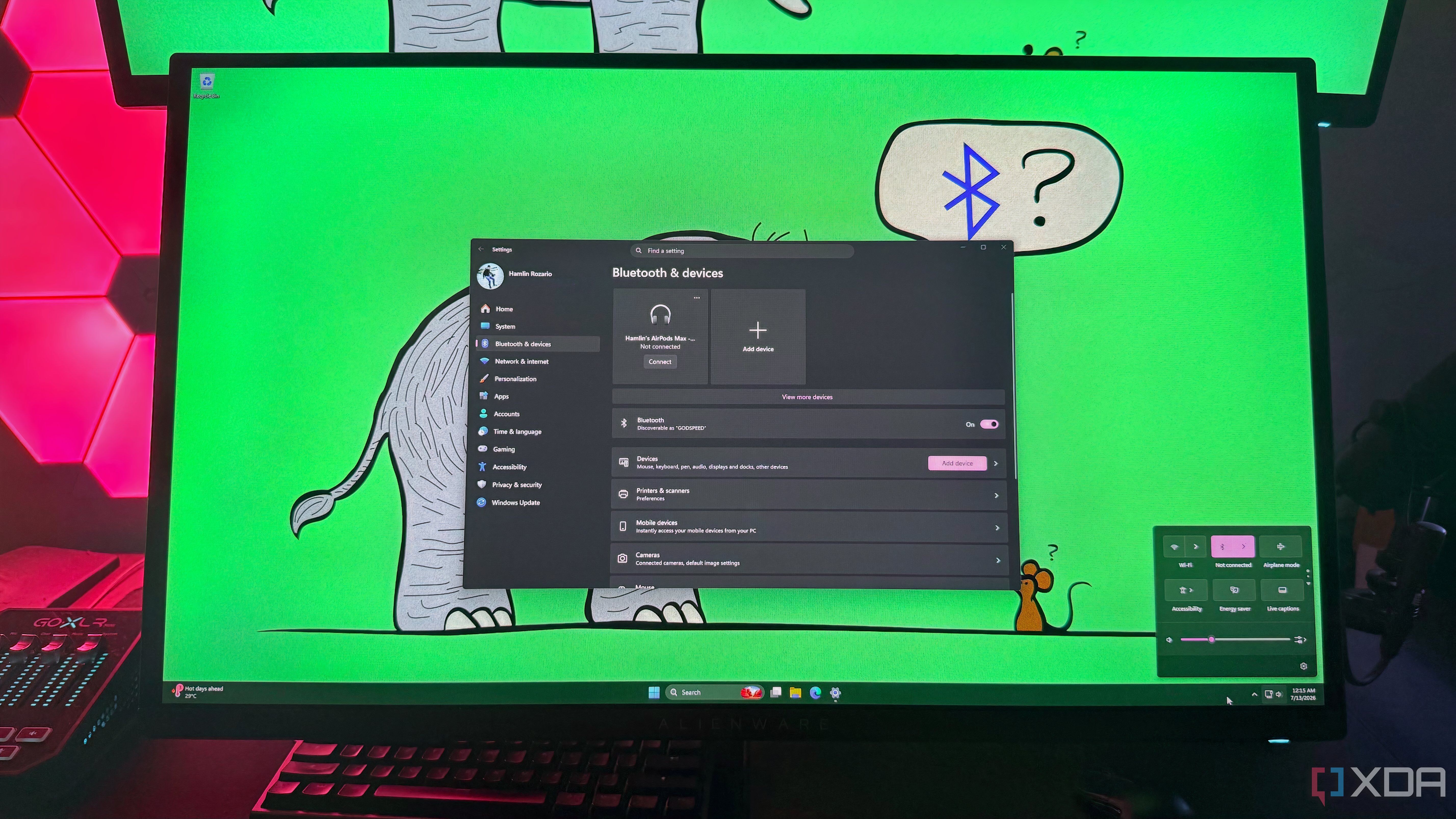
NUSA TENGGARA BARAT — Banyak pengguna Windows 11 yang mungkin pernah mengalami situasi menjengkelkan ini: perangkat Bluetooth seperti headset atau gamepad tiba-tiba tidak mau terhubung kembali setelah PC tidak digunakan beberapa saat. Bukan masalah saat pairing perdana, melainkan ketika perangkat perlu menyambung ulang secara otomatis.
Masalah Koneksi Ulang Setelah Idle atau Sleep
Salah satu pengguna melaporkan pengalamannya di forum teknologi. Ia hampir yakin bahwa adaptor Bluetooth di perangkatnya sudah rusak. Pasalnya, setiap kali PC dibiarkan idle terlalu lama atau dihidupkan dari mode sleep, Bluetooth harus dimatikan dan dinyalakan lagi secara manual agar perangkat bisa tersambung.
Kondisi ini tidak terjadi saat perangkat seperti AirPods Max atau PS5 controller pertama kali dipasangkan. Proses pairing awal berjalan mulus. Namun, masalah muncul pada sesi koneksi berikutnya setelah PC tertidur.
Akar Masalah: Fitur Hemat Daya di Device Manager
Setelah ditelusuri, penyebabnya bukan pada adaptor Bluetooth yang rusak. Windows 11 memiliki fitur manajemen daya yang secara otomatis mematikan adaptor Bluetooth untuk menghemat baterai saat perangkat tidak aktif.
Fitur ini dapat ditemukan di Device Manager. Untuk mengaksesnya, pengguna bisa membuka Device Manager, cari menu Bluetooth, lalu klik kanan pada adaptor Bluetooth dan pilih Properties. Di tab Power Management, ada opsi "Allow the computer to turn off this device to save power". Centang pada opsi ini adalah penyebab utama koneksi Bluetooth terputus setelah PC idle.
Cara Memperbaiki: Matikan Fitur Hemat Daya
Solusinya sederhana. Pengguna hanya perlu membuka Device Manager, masuk ke menu Bluetooth, klik kanan pada adaptor Bluetooth, pilih Properties, lalu buka tab Power Management. Hilangkan centang pada opsi "Allow the computer to turn off this device to save power".
Setelah pengaturan ini diterapkan, koneksi Bluetooth akan tetap aktif meskipun PC masuk ke mode sleep atau idle dalam waktu lama. Perangkat seperti headset atau controller akan langsung tersambung kembali tanpa perlu mematikan dan menyalakan Bluetooth secara manual.
Kapan Perbaikan Ini Efektif?
Pengaturan ini paling berguna bagi pengguna yang sering meninggalkan PC dalam keadaan idle atau sering menggunakan mode sleep. Bagi pengguna yang selalu mematikan PC sepenuhnya, masalah ini mungkin tidak terlalu terasa.
Perlu dicatat bahwa solusi ini hanya berlaku untuk masalah koneksi ulang setelah idle atau sleep. Jika Bluetooth tidak bisa mendeteksi perangkat sama sekali saat pairing pertama, kemungkinan masalahnya ada di driver atau perangkat keras.
Tips Tambahan untuk Pengguna Windows 11
Jika setelah menerapkan pengaturan ini masalah masih muncul, pengguna bisa mencoba memperbarui driver Bluetooth ke versi terbaru melalui Windows Update atau situs resmi pabrikan laptop. Pastikan juga perangkat Bluetooth yang digunakan memiliki daya baterai yang cukup.
Masalah koneksi Bluetooth di Windows 11 memang bisa membuat frustrasi, terutama bagi pengguna yang mengandalkan perangkat nirkabel untuk bekerja atau bermain game. Untungnya, solusi untuk kasus ini cukup mudah dan tidak memerlukan perangkat keras baru.